How can you check the SAP JCo 3.0.7 installation?
Check the installation without launching ARIS.
Use specific commands in the command line to open information dialogs:
Command
Application | Command | Example |
ARIS client | "<ARIS installation directory>\JavaClient\jre\bin\java.exe" -jar "<ARIS installation directory>\JavaClient\lib\sapjco3.jar" | "C:\Program Files\ARIS\JavaClient\jre\bin\java.exe" -jar "C:\Program Files\ARIS\JavaClient\lib\sapjco3.jar" |
ARIS download client | "<Java installation directory>\bin\java.exe" -jar "<Java installation directory>\DownloadClient <IP address>\lib\sapjco3.jar" | "C:\Program Files (x86)\Java\jre6\bin\java.exe" -jar "C:\Program Files\ARIS\DownloadClient\172.30.252.133\lib\sapjco3.jar" |
ARIS server | "<ARIS installation directory>\server\jre\bin\java.exe" -jar "<ARIS installation directory>\server\lib\sapjco3.jar" | "C:\Program Files\ARIS\server\jre\bin\java.exe" -jar "C:\Program Files\ARIS\server\lib\sapjco3.jar" |
Examples
In this example, no errors are reported.
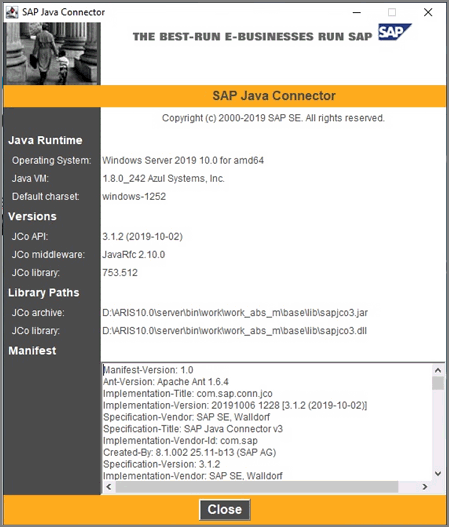
If sapjco3.jar cannot be accessed, problems are reported in the dialog.
If you supplied SAP® Java Connector SAP JCo 3.0.9 properly, but installed older runtime library versions than Visual Studio 2005 C/C++, you may have to update the Microsoft® Active Template Library (ATL) (download Microsoft® ATL patch. Please read SAP® notes 1077727 and 1375494 in SAP Service Marketplace.